山东001在线

 找回密码
 立即注册
搜索
查看: 1513|回复: 0

将照片处理成单色极简水乡照

[复制链接]

该用户从未签到

发表于 2019-1-27 07:34:21 | |阅读模式
作者:今日头条
将照片处理成单色极简水乡照-1.jpg

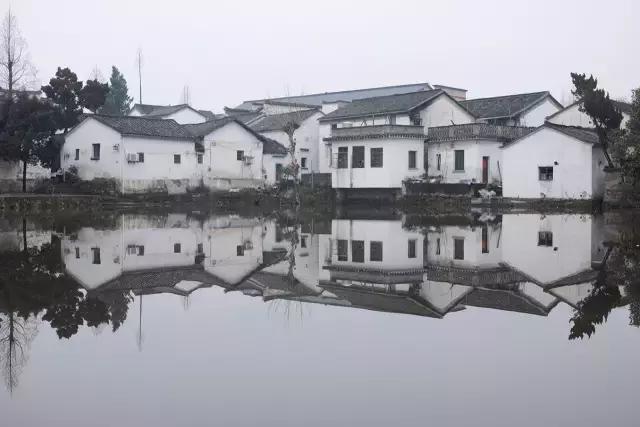
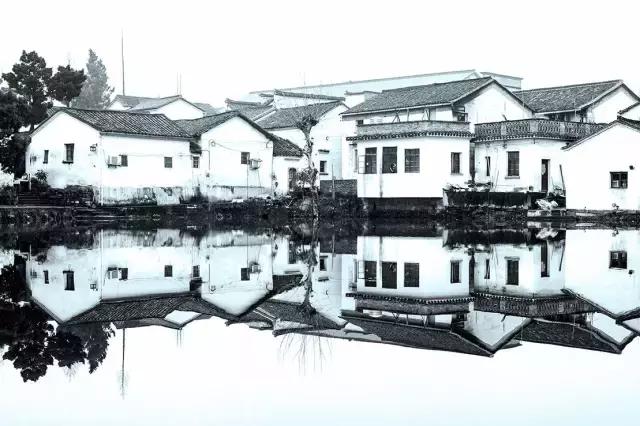
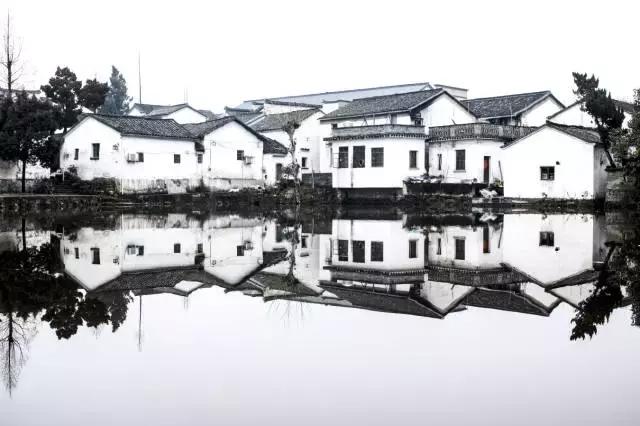
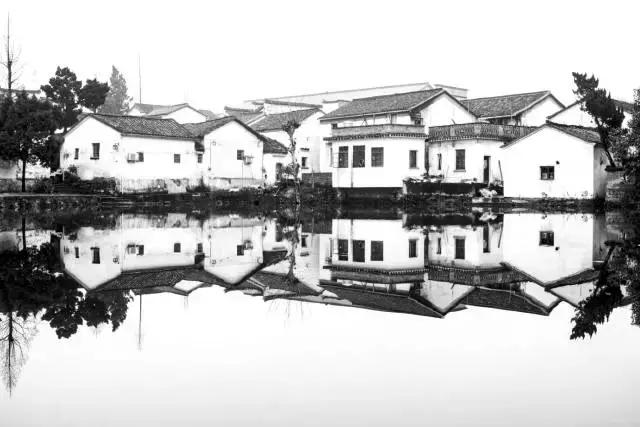
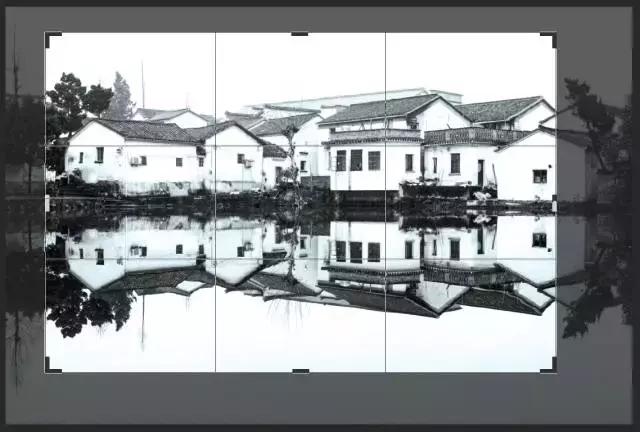
这算是常规的倒影照片,我将它处理成黑白,并且加上了一些色偏,让照片呈现出清冷的感觉,最后将照片剪裁,把周围比较杂乱的树木去掉,让画面上的元素更少。处理成黑白再加入偏色是非常经典的办法,这样可以让照片的色调一致,画面的情绪更统一。
将照片处理成单色极简水乡照-2.jpg

概述
将照片处理成单色极简水乡照-3.jpg

软件版本:Photoshop CC2017

步骤概述:照片打开 > 转换为智能对象 > ACR滤镜 > 照片滤镜调整图层 > 剪裁照片 > 储存照片

涉及区域:图层面板、滤镜菜单、调整面板、剪裁工具、文件菜单

难度系数:4(10为最高)

详细操作

01 影调调整
将照片处理成单色极简水乡照-5.jpg

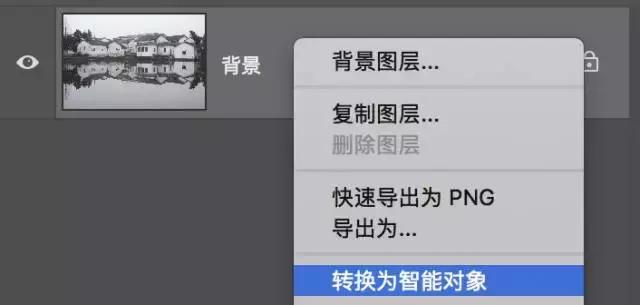
打开照片,我先在图层面板的图层缩略图文字部分单击鼠标右键,在菜单中选择“转换为智能对象”。
将照片处理成单色极简水乡照-6.jpg

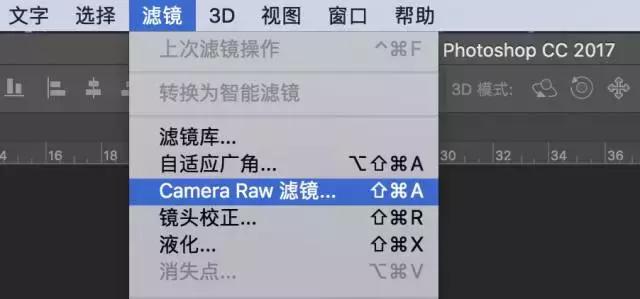
之后就可以在此智能对象上执行“滤镜 > Camera Raw滤镜...”,此时熟悉的Adobe Camera Raw界面会弹出。
将照片处理成单色极简水乡照-7.jpg

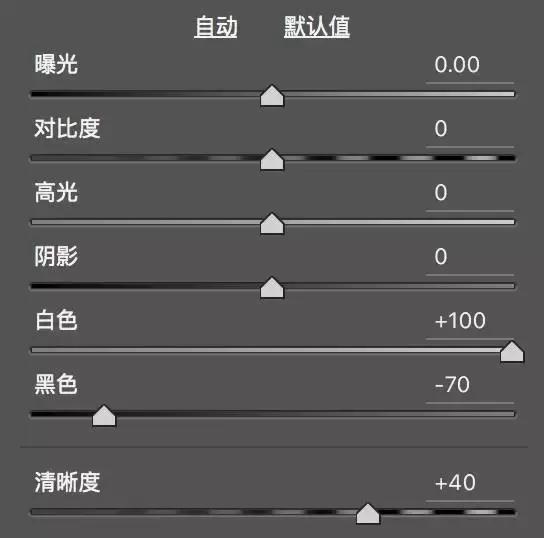
在基本面版中,我先对照片的影调进行调整。具体效果就是让黑色更黑、白色更白,同时让通透性增加,所以我选择了白色+100、黑色-70和清晰度+40的设置。
将照片处理成单色极简水乡照-8.jpg


02 黑白转换
将照片处理成单色极简水乡照-10.jpg

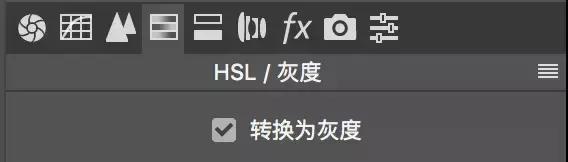
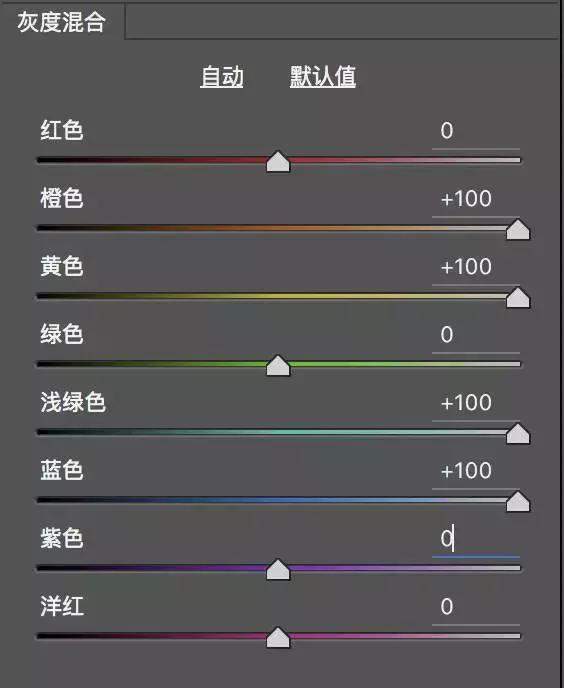
在基本面板里调整好影调后,我进入Camera Raw滤镜的“HSL/灰度”面板,勾选界面上方的“转换为灰度”选项,照片会变成黑白,然后我设置下方滑块,来调整这些颜色在黑白状态下的明暗表现。
将照片处理成单色极简水乡照-11.jpg

我将橙色、黄色、浅绿色和蓝色都增加到+100,这个操作是为了提亮画面中这几个颜色的区域,比如天空、建筑的一些细节等,你可以根据自己的喜好进行调整。
将照片处理成单色极简水乡照-12.jpg

调整好之后,我点击界面右下方的“确定”,回到Photoshop住界面中,对照片进行上色处理。
将照片处理成单色极简水乡照-13.jpg

03 添加颜色
将照片处理成单色极简水乡照-14.jpg

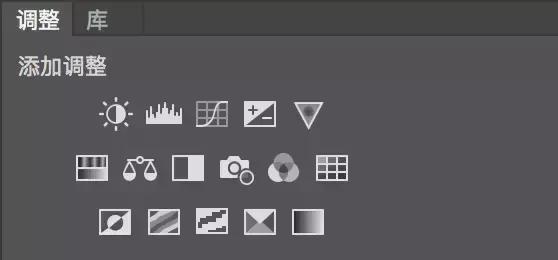
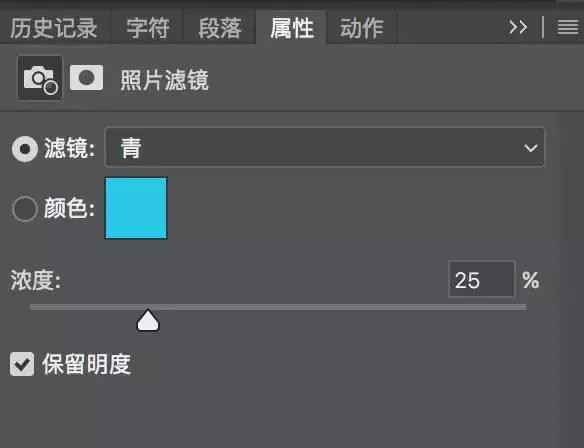
现在我们来看调整面板,这里面有16个图标,都是一些调整选项,现在我们选择第二排第4个选项,也就是一个相机旁边有个小圈的图标,这是“照片滤镜”。在这个调整的属性面板里将“滤镜”设置为“青”。
将照片处理成单色极简水乡照-15.jpg

照片的颜色就会偏冷,现在再使用剪裁工具对画面进行剪裁,我把旁边的树剪裁掉,让照片看上去更加简洁。
将照片处理成单色极简水乡照-16.jpg

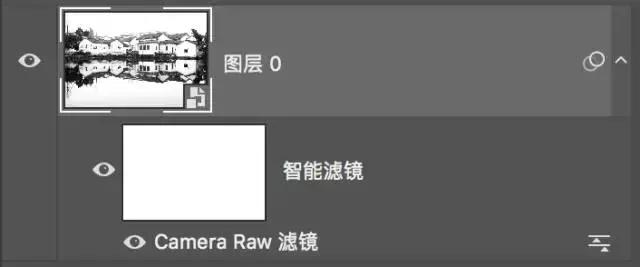
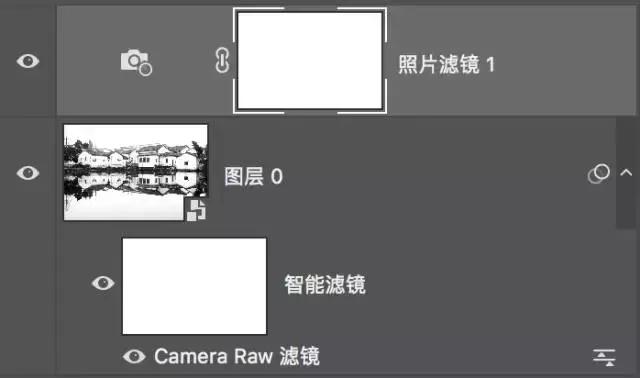
现在看看图层面板里,可以看到我们都干了什么:
将照片处理成单色极简水乡照-17.jpg

首先,我将照片转换为智能对象,然后应用了一个Camera Raw滤镜,你可以双击“Camera Raw滤镜”字样看到刚才的设置项,然后还可以重新调节,之后我给照片加了一个“照片滤镜”调整图层,让照片偏青色,更有韵味。这里除了剪裁看不出来,其他都能看到,且所有操作都是无损的,可重新调整的。

下面保存照片,大功告成!

QQ|手机版|小黑屋|Archiver|山东001在线 ( ICP11027147 )

GMT+8, 2026-4-5 13:16 , Processed in 0.042829 second(s), 25 queries , Gzip On.

Powered by Discuz! X3.4

© 2001-2023 Discuz! Team.

快速回复 返回顶部 返回列表